

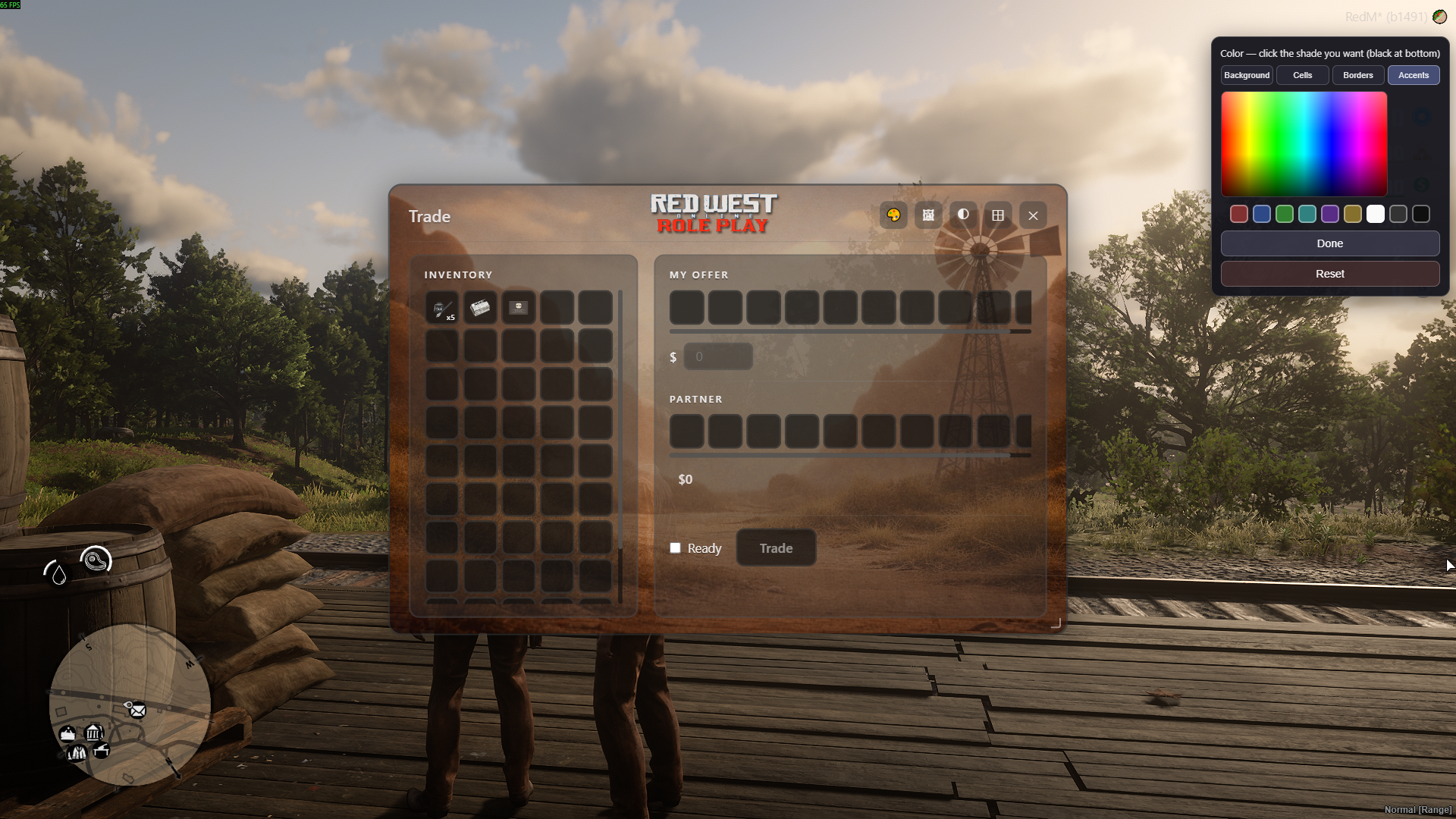
# VORP Trade — обмен между игроками
**Player-to-player trade** для RedM (VORP): обмен предметами и деньгами с удобным меню в стиле RSG.
## Русский
### Установка
1. Скопируйте папку `vorp_trade` в директорию `resources` вашего сервера RedM.
2. В `server.cfg` добавьте после VORP-ресурсов:
```cfg
ensure vorp_trade
```
- Зависимости: **vorp_core**, **vorp_inventory**, **vorp_inputs** (должны быть запущены раньше).
### Настройка (config.lua)
-
**Config.Language** — язык интерфейса: `'ru'` (русский) или `'en'` (английский).
-
**Config.TradeDistance** — дистанция для предложения обмена (по умолчанию 3.0).
-
**Config.TradeSlots** — количество слотов в предложении (по умолчанию 10).
-
**Config.TradeCountdown** — секунды обратного отсчёта перед подтверждением (по умолчанию 5).
-
**Config.Key** — клавиша открытия меню рядом с игроком (по умолчанию G).
### Как пользоваться (игрок)
- Подойдите к другому игроку и нажмите **G** — появится пункт «Обмен».
2. Выберите «Обмен» — второму игроку придёт запрос (Принять [Y] / Отклонить [N]).
3. После принятия откроется окно обмена: перетаскивайте предметы из инвентаря в «Моё предложение», вводите сумму денег при необходимости.
4. Нажмите «Готов», дождитесь готовности партнёра, затем «Обменять». После обратного отсчёта обмен завершится.
### Возможности
-
Обмен **предметами** и **деньгами** (доллары VORP).
-
Настраиваемая **палитра** (фон, ячейки, рамки, акценты) и **прозрачность** по категориям.
-
Свой **фон окна**: поместите изображение в `html/img/trade-bg.png` (файл уже в `files` в fxmanifest). Кнопка 🖼 вкл/выкл фона.
-
Изменение **размера** окна: кнопка ⊞ или перетаскивание за угол окна; иконки масштабируются вместе со слотами.
### Свой фон меню
- Положите картинку в `vorp_trade/html/img/trade-bg.png`.
- Убедитесь, что в `fxmanifest.lua` в блоке `files` есть строка `'html/img/trade-bg.png'`.
- Включение/выключение фона — кнопка 🖼 в шапке окна обмена.
---
## English
### Installation
1. Copy the `vorp_trade` folder into your RedM server `resources` directory.
2. In `server.cfg`, add after your VORP resources:
```cfg
ensure vorp_trade
```
- Dependencies: **vorp_core**, **vorp_inventory**, **vorp_inputs** (must start before vorp_trade).
### Configuration (config.lua)
-
**Config.Language** — interface language: `'ru'` (Russian) or `'en'` (English).
-
**Config.TradeDistance** — distance to offer trade (default 3.0).
-
**Config.TradeSlots** — number of slots in the offer (default 10).
-
**Config.TradeCountdown** — countdown seconds before confirm (default 5).
-
**Config.Key** — key to open menu near a player (default G).
### How to use (player)
- Stend near another player and press **G** — the "Trade" option appears.
2. Select "Trade" — the other player gets a request (Accept [Y] / Decline [N]).
3. After accept, the trade window opens: move items from inventory to "My offer", enter money amount if needed.
4. Press "Ready", wait for partner, then "Trade". After the countdown the trade completes.
### Features
-
Trade **items** and **money** (VORP dollars).
-
Custom **color palette** (background, slots, borders, accents) and **transparency** per category.
-
Custom **window background**: place an image at `html/img/trade-bg.png` (file is already in `files` in fxmanifest). Button 🖼 toggles background.
-
**Resize** window: ⊞ button or drag the corner handle; icons scale with slots.
### Custom menu background
- Place your image in `vorp_trade/html/img/trade-bg.png`.
- Ensure `fxmanifest.lua` has `'html/img/trade-bg.png'` in the `files` block.
- Toggle background on/off with the 🖼 button in the trade window header.